
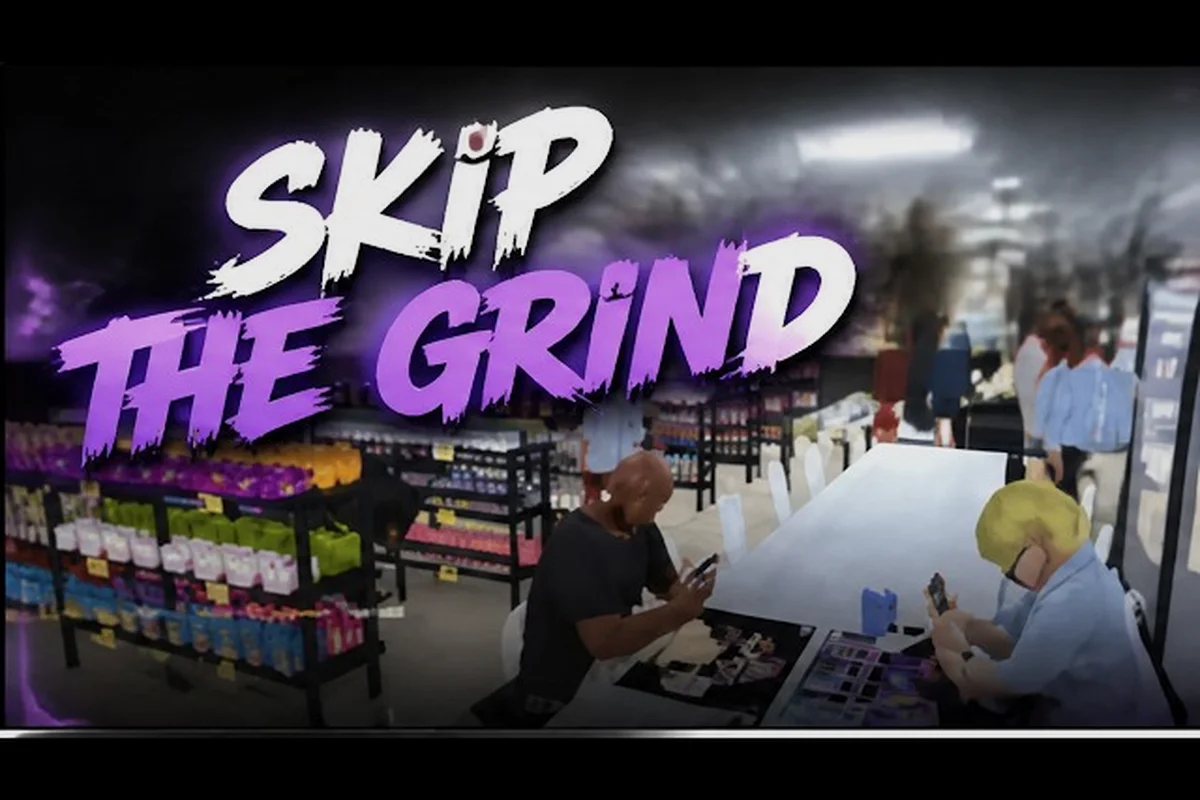
40 Stunden Shop-Upgrades durch ein beschädigtes Profil zu verlieren ist genau die Art Fehler, die jeder TCG Card Shop Simulator-Spieler fürchtet, weshalb eine solide Backup-Routine wichtiger ist als jede Erweiterungs-Entscheidung. Dieser TCG Card Shop Simulator Speicherdatei-Leitfaden führt dich durch den Speicherort der Dateien, wie du sie sicher kopierst und wie ein paar Minuten Einrichtung deine Tetramon-Sammlung, deinen Starter-Deck-Fortschritt und deine Freischaltungs-Meilensteine schützen. Wenn du bereits auf einen "Profil konnte nicht geladen werden"-Hinweis gestoßen bist oder das Spiel am Release-Tag zum ersten Mal startest, halten die folgenden Schritte deinen Fortschritt intakt.
Wo TCG Card Shop Simulator Spielstände auf dem PC gespeichert werden
Die 1.0-Veröffentlichung speichert den Fortschritt in einer kleinen Anzahl vorhersehbarer Windows-Ordner, und das Verständnis dieser Struktur ist die Grundlage jedes Speicherdatei-Wiederherstellungsplans. Laut der Steam-Community-Seite baut das Spiel ein Profil-Verzeichnis pro Spieler auf, das den Shop-Zustand, NPC-Dialog-Flags und den Tetramon-Sammelordner des Spielers verfolgt.
Standard-Speicherpfad unter Windows
Der Standardspeicherort ist %USERPROFILE%\AppData\LocalLow\OPNeon Games\TCG Card Shop Simulator\Saves\. Innerhalb dieses Ordners findest du ein Unterverzeichnis pro Profil sowie eine settings.json und eine keybinds.json, die deine TCG Card Shop Simulator Steuerung und Tastenbelegungen speichern. Wenn du den Ordner nicht sehen kannst, aktiviere Ausgeblendete Elemente im Datei-Explorer, da AppData auf einer frischen Windows-Installation standardmäßig versteckt ist.
| Ordner / Datei | Was gespeichert wird | Warum es wichtig ist |
|---|---|---|
Saves\Profile_01\ | Shop-Inventar, NPC-Reputation, Freischaltungen | Hauptfortschrittsdatei – zuerst kopieren |
settings.json | Grafik, Audio, Sprache | Speichert deine TCG Card Shop Simulator Leistungseinstellungen |
keybinds.json | Benutzerdefinierte Steuerungsbelegung | Speichert alle neu belegten TCG Card Shop Simulator Steuerungen und Tastenbelegungen |
Logs\ | Crash-Dumps, Fehler-Protokolle | Nützlich beim Einreichen von Fehlerberichten zu Problemen mit verlorenen Spielständen |
Cloud\ | Steam-Cloud-Spiegel-Snapshot | Auto-Sync-Kopie, aber nach Abstürzen nicht immer aktuell |
Steam Cloud vs. lokale Dateien
Steam Cloud lädt dieselben Ordner hoch, sodass du nach jedem erfolgreichen Beenden zwei Kopien hast. Die Cloud-Synchronisierung läuft erst, nachdem das Spiel sauber geschlossen wurde, was bedeutet, dass ein harter Absturz dazu führen kann, dass Steam Cloud eine Datei hält, die älter ist als deine lokale Kopie. Behandle lokale Backups als primäres Sicherheitsnetz und die Cloud als sekundären Fallback.
Warum Cloud allein nicht ausreicht
Community-Berichte aus der Early-Access-Phase beschreiben Szenarien, in denen ein Spielstand nach einem Absturz mitten in der Schicht unlesbar wurde und die Cloud bereits einen beschädigten Snapshot akzeptiert hatte. Eine manuelle Kopie zu behalten bedeutet, dass du immer etwas hast, das älter als die kaputte Datei ist, selbst wenn die Cloud durch fehlerhafte Daten überschrieben wurde. Dies ist der Hauptgrund, warum jeder verlässliche TCG Card Shop Simulator Einstellungsleitfaden eine Drei-Stufen-Strategie empfiehlt: In-Game-Auto-Save, Steam Cloud und ein persönlicher Backup-Ordner.
So sicherst du deine Speicherdateien manuell
Manuelle Backups dauern etwa zwei Minuten, sobald du den Pfad kennst, und die richtige Häufigkeit verhindert die meisten Katastrophen-Szenarien. Backups zu erstellen ist die wertvollste einzelne Gewohnheit in jedem TCG Card Shop Simulator Speicherdatei-Leitfaden, weil sie fast keine Zeit kostet, aber nahezu jeden Fehlermodus abdeckt.
Schritt-für-Schritt-Backup-Verfahren
-
Schließe das Spiel vollständig – Steam Cloud synchronisiert erst nach einem sauberen Beenden, sodass ein laufender Client deinen Snapshot mit einer halb geschriebenen Datei überschreiben kann.
-
Öffne den Datei-Explorer und füge
%USERPROFILE%\AppData\LocalLow\OPNeon Games\TCG Card Shop Simulator\in die Adressleiste ein. -
Kopiere den gesamten
TCG Card Shop Simulator-Ordner an einen sicheren Ort wieD:\Backups\TCGCSS\YYYY-MM-DD\. -
Benenne den Backup-Ordner mit dem Datum, damit ältere Snapshots nicht überschrieben werden – ein rotierendes Label im Stil
2026-09-15lässt sich leicht scannen. -
Überprüfe die Kopie, indem du das Ziel öffnest und prüfst, dass
Saves\Profile_01\nicht leer ist (ein Ordner unter 1 KB bedeutet normalerweise, dass Steam Cloud die Synchronisierung noch nicht abgeschlossen hat).
Empfohlene Backup-Häufigkeit
Wie oft du Backups machst, hängt davon ab, wie viel Fortschritt du verlieren kannst, und die meisten Spieler entscheiden sich für einen von drei Rhythmen.
| Häufigkeit | Am besten für | Abwägung |
|---|---|---|
| Jede Spielsitzung | Hardcore-Sammler, Erfolge-Jäger | Höchste Sicherheit, aber meister manueller Aufwand |
| Wöchentlich | Gelegenheitsspieler mit regelmäßigem Spiel | Gute Balance für die meisten TCG Card Shop Simulator-Nutzer |
| Monatlich | Spieler mit langen Update-Zyklen | Geringster Aufwand, aber riskanter über Patches hinweg |
Skalierbare Namenskonvention
Ein einfaches Dateinamen-Schema YYYY-MM-DD_Profilname erlaubt es dir, 20+ Snapshots in einem einzigen Ordner ohne Verwirrung zu behalten. Wenn du mehrere Profile nutzt, hänge den Profilnamen an den Ordner an, damit ein schneller Blick zeigt, welchen Tetramon-Sammelordner und welches Shop-Layout jeder Snapshot enthält.
TCG Card Shop Simulator verlorene Spielstände wiederherstellen
Einen Spielstand wiederherzustellen ist der Moment, in dem sich Backups entweder auszahlen oder offenbaren, dass du Schritt drei vergessen hast, daher lohnt es sich, das vorher zu üben. Der Prozess zum Wiederherstellen verlorener Spielstände in TCG Card Shop Simulator 1.0 ist absichtlich einfach, weil der Entwickler rohe JSON ausliefert statt eines verschlüsselten Blobs.
Standard-Wiederherstellung aus einem lokalen Backup
-
Öffne Steam und klicke mit der rechten Maustaste auf das Spiel, dann wähle Eigenschaften → Installierte Dateien → Durchsuchen, um deine aktuelle Installation zu bestätigen.
-
Starte das Spiel einmal, damit das aktuelle (kaputte) Profil auf der Festplatte erstellt wird – das ist die Version, die du ersetzen wirst.
-
Schließe das Spiel vollständig, dann navigiere zurück zu
%USERPROFILE%\AppData\LocalLow\OPNeon Games\TCG Card Shop Simulator\. -
Verschiebe den aktuellen
Saves\-Ordner in einenbroken-backup\-Unterordner, damit du die beschädigten Daten noch hast, falls du einen Fehlerbericht einreichen musst. -
Kopiere den
Saves\-Ordner deines datierten Backups an denselben Ort, starte dann das Spiel und lade das Profil, das du gerade wiederhergestellt hast.
Wenn Steam Cloud die falsche Kopie hat
Wenn Steam Cloud eine beschädigte Datei akzeptiert hat und du in einer Sync-Schleife festsitzt, deaktiviere vor der Wiederherstellung vorübergehend die Cloud-Synchronisierung. Öffne Steam → Einstellungen → Cloud → Steam Cloud-Synchronisierung für Anwendungen, die dies unterstützen, deaktivieren, dann führe die lokalen Wiederherstellungsschritte oben aus. Aktiviere die Cloud wieder, nachdem das Spiel deine lokale Kopie sauber geladen hat, sodass der nächste Beenden die korrekte Datei hochlädt. Dies ist eine häufige Empfehlung in Spieler-Anleitungen, die sich auf TCG Card Shop Simulator Wiederherstellung verlorener Spielstände während großer Patches konzentrieren.
Wenn selbst das Backup nicht geladen werden kann
Ein Backup, das beim Laden abstürzt, bedeutet normalerweise, dass die Datei mitten im Schreiben erstellt wurde, weshalb Schritt eins des Backup-Prozesses ein sauberes Beenden betont hat. Wenn dies passiert, gehe deine Rotation rückwärts durch – versuche den zweitneuesten Snapshot, dann den drittneuesten, da das Problem oft ein einzelner fehlerhafter Auto-Save ist und nicht die gesamte Profilstruktur. Wenn alle Backups fehlschlagen, enthält der Logs\-Ordner im Spielverzeichnis Crash-Protokolle, die du einem Support-Ticket beifügen kannst; füge den Zeitstempel deiner letzten Spielsitzung bei, damit der Entwickler ihn dem entsprechenden Build zuordnen kann.
TCG Card Shop Simulator Steuerung und Tastenbelegungen einrichten
Steuerungen neu zu belegen ist die am meisten unterschätzte Möglichkeit, lange Schichten komfortabler zu machen, besonders wenn du Tüten-Inspektion, Kassen-Interaktion und Deck-Bearbeitung schnell hintereinander jonglierst. Eine TCG Card Shop Simulator Steuerung und Tastenbelegungen-Durchgang dauert beim ersten Mal zehn Minuten, und das richtige Layout verhindert die Handkrämpfe, die zu Fehlklicks und verpassten Interaktionen führen.
Standard-Steuerungen, die es sich zuerst zu lernen lohnt
Das Standardschema priorisiert mauslastiges Spiel, aber mehrere Tastenkürzel sind wesentlich, weil sie auf jedem In-Game-Overlay erscheinen.
| Aktion | Standardbelegung | Wann du es am meisten nutzt |
|---|---|---|
| Mit Kunden interagieren | E | Tresenservice während Stoßzeiten |
| Boosterpack inspizieren | R halten | Karten- Echtheitsprüfung vor der Preisgestaltung |
| Kasse öffnen | Tab | Schichtende-Abgleich |
| Schicht pausieren / fortsetzen | Leertaste | Unterbrechungen mitten im Ansturm handhaben |
| Schnellspeichern | F5 | Manueller Snapshot vor riskanten Käufen |
| Einstellungsmenü öffnen | Esc | TCG Card Shop Simulator Einstellungsleitfaden-Anpassungen mitten in der Schicht |
Steuerungen für verschiedene Spielstile anpassen
Zwei Umbelegen-Philosophien decken die meisten Spieler ab. Tresen-lastige Spieler sollten Boosterpack inspizieren auf eine seitliche Maustaste legen, damit die linke Hand auf den Bewegungstasten bleibt. Deck-Editor-Spieler profitieren davon, Nach Seltenheit sortieren und Nach Set sortieren auf Zifferntasten zu legen, weil das Standardschema bei jeder Neuordnung deines Tetramon-Sammelordners einen Maus-Umweg durch das Filtermenü erzwingt.
Dein Tastenbelegungs-Profil speichern und synchronisieren
Sobald du die Steuerungen neu belegt hast, beende das Spiel sauber, damit Steam Cloud deine aktualisierte keybinds.json hochlädt. Wenn du zwischen Desktop und Laptop wechselst, kopiere die Datei manuell als Teil deiner Backup-Rotation – die Cloud-Synchronisierung ist für keybinds.json zuverlässig, aber eine manuelle Kopie ist schneller als das Warten auf einen erneuten Upload bei langsamer Verbindung. Dieselbe Datei speichert auch alle TCG Card Shop Simulator Leistungseinstellungen, die du über das In-Game-Optionsmenü angepasst hast, sodass ein sauberer Tastenbelegungs-Export gleichzeitig als Einstellungs-Export dient.
Leistungseinstellungen und Fehlerbehebung für reibungsloseres Spielen
Die 1.0-Veröffentlichung hat eine reichhaltigere Beleuchtung und mehr Kunden auf dem Bildschirm als die Early-Access-Builds hinzugefügt, was bedeutet, dass sich ein TCG Card Shop Simulator Leistungseinstellungen-Durchgang lohnt, bevor du dein Shop-Layout optimierst. Die meisten Gewinne kommen aus drei Einstellungen, die leicht zu übersehen sind, weil sie unter dem Tab "Erweitert" versteckt sind statt im Hauptgrafikmenü.
Grafikeinstellungen, die tatsächlich etwas bewegen
| Einstellung | Empfohlen (Mittelklasse-PC) | Empfohlen (Schwachbrüstiger PC) | Warum es hilft |
|---|---|---|---|
| Auflösungsskala | 100% | 85% | Senkt die GPU-Last stärker als jede andere einzelne Umschaltung |
| Schattenqualität | Mittel | Niedrig | Schattenkarten sind die schwerste Last im Shop-Inneren |
| Kundenanzahl | 20 | 12 | Begrenzt die CPU-Arbeit für Pathfinding und Dialog-Ticks |
| Anti-Aliasing | TAA | Aus | TAA kostet ~6–8% Frames; Aus ist für eine Management-Simulation in Ordnung |
| V-Sync | Aus | Aus | Verhindert Input-Lag bei schnellen Kassen-Sequenzen |
Häufige Leistungsprobleme und Lösungen
Drei Probleme machen den Großteil der von Spielern gemeldeten Ruckler aus, und jedes hat eine bekannte Lösung, die keine Hardware-Aufrüstung erfordert. Problem 1: Frame-Einbrüche während Stoßzeiten – senke die Kundenanzahl auf 12 und wechsle Schatten auf Niedrig, was zusammen etwa 10–15 FPS auf integrierter Grafik zurückbringt. Problem 2: lange Ladezeiten – überprüfe, dass das Spiel auf einer SSD installiert ist statt auf einem Netzlaufwerk, weil der Profil-Loader jeden Sammelordner-Eintrag beim Start liest. Problem 3: Input-Lag bei der Deck-Bearbeitung – deaktiviere V-Sync und aktiviere stattdessen Frame-Limiting über dein GPU-Control-Panel bei 60 FPS.
Überprüfen, dass deine Einstellungen gespeichert wurden
Nach dem Anpassen öffne %USERPROFILE%\AppData\LocalLow\OPNeon Games\TCG Card Shop Simulator\settings.json im Notepad, um zu bestätigen, dass deine Änderungen auf die Festplatte geschrieben wurden. Wenn die Datei fehlt oder leer ist, ist das Spiel wahrscheinlich beim Beenden abgestürzt, und das erneute Anwenden deiner TCG Card Shop Simulator Leistungseinstellungen vor einem sauberen Neustart ist der schnellste Weg zurück zu einem stabilen Build. Dieser Überprüfungsschritt passt natürlich zum umfassenderen Ansatz in unserem Überblick zu Fehlern, die du vermeiden solltest, der dieselbe Art von Vorab-Checks für neue Spieler abdeckt.
Häufig gestellte Fragen
Wo genau befindet sich die Speicherdatei von TCG Card Shop Simulator unter Windows?
Der Standardpfad ist %USERPROFILE%\AppData\LocalLow\OPNeon Games\TCG Card Shop Simulator\Saves\, mit einem Unterordner pro Profil sowie einer settings.json und keybinds.json auf derselben Ebene. Wenn der Ordner nicht sichtbar ist, aktiviere Ausgeblendete Elemente im Datei-Explorer, da AppData standardmäßig versteckt ist. Dieser TCG Card Shop Simulator Speicherdatei-Leitfaden empfiehlt, den gesamten übergeordneten TCG Card Shop Simulator-Ordner zu kopieren statt nur Saves\, damit deine Einstellungs- und Tastenbelegungs-Anpassungen mit dem Backup mitreisen.
Wie stelle ich einen verlorenen Spielstand in TCG Card Shop Simulator wieder her?
Schließe das Spiel, verschiebe deinen aktuellen Saves\-Ordner in einen broken-backup\-Unterordner, dann kopiere den Saves\-Ordner eines datierten Backups nach %USERPROFILE%\AppData\LocalLow\OPNeon Games\TCG Card Shop Simulator\. Starte neu und lade das wiederhergestellte Profil. Wenn Steam Cloud bereits die fehlerhafte Datei akzeptiert hat, deaktiviere zuerst die Steam-Cloud-Synchronisierung, stelle lokal wieder her und aktiviere die Cloud nach einem sauberen Laden wieder. Diese TCG Card Shop Simulator Wiederherstellungs-Sequenz für verlorene Spielstände ist derselbe Workflow, auf den der OPNeon-Support in seiner Fehlerbericht-Vorlage verweist.
Wie kann ich Steuerung und Tastenbelegungen in TCG Card Shop Simulator anpassen?
Öffne das In-Game-Einstellungsmenü und wähle den Tab Steuerung, dann belege jede Aktion neu, indem du auf das Feld klickst und die neue Taste oder Taste drückst. Dein Layout wird in keybinds.json im selben AppData-Ordner geschrieben, den Steam Cloud nach einem sauberen Beenden synchronisiert. Wenn du neu in der umfassenderen Steuerungsoberfläche bist, führt der Anfängerleitfaden durch dieselben Menüs aus der Perspektive des ersten Tages.
Welche Leistungseinstellungen sollte ich auf einem schwachbrüstigen PC verwenden?
Setze die Auflösungsskala auf 85%, reduziere die Schattenqualität auf Niedrig, begrenze die Kundenanzahl auf 12 und deaktiviere V-Sync. Zusammen gewinnen diese Änderungen routinemäßig 10–15 FPS auf integrierter Grafik zurück, ohne dass der Shop hässlich wirkt. Die TCG Card Shop Simulator Leistungseinstellungen-Tabelle weiter oben in diesem Leitfaden listet dieselben Werte für einen Mittelklasse-Rechner auf, sodass du einen Ausgangspunkt hast, wenn deine Hardware irgendwo zwischen den beiden Extremen liegt.
Wie oft sollte ich meinen TCG Card Shop Simulator-Spielstand sichern?
Wöchentliche Backups sind der süße Punkt für die meisten Spieler, aber Hardcore-Sammler sollten nach jeder Spielsitzung sichern und Gelegenheitsspieler können auf monatlich ausdehnen, solange die Rotation mindestens drei datierte Snapshots enthält. Die Häufigkeit ist weniger wichtig als mehrere datierte Kopien zu haben, damit ein einzelner fehlerhafter Auto-Save nicht deine gesamte Rotation löscht. Diese Gewohnheit mit dem Erfolge-Ansatz in unserem Beitrag zu 100 Prozent Erfolge zu kombinieren gibt dir ein vollständiges Sicherheitsnetz über lange Spielsitzungen hinweg.